
WordPress Mediathek-Papierkorb: 3 Wege zum Aktivieren
WordPress hat standardmäßig keinen Papierkorb für die Mediathek – gelöschte Bilder sind sofort weg. 3 Methoden: Code-Snippet, Plugin oder Komplettlösung mit Wiederherstellung.
Wenn du ein Bild aus der WordPress-Mediathek löschst, ist es unwiderruflich weg. Anders als bei Beiträgen und Seiten landen Mediendateien nicht im Papierkorb, sondern werden sofort dauerhaft vom Server gelöscht. Die Referenz wird aus der Datenbank entfernt und Beiträge oder Seiten, die das Bild verwenden, zeigen defekte Bilder an.
Mir ist es selbst passiert, dass ich Bilder gelöscht habe, die noch irgendwo eingebunden waren. Gemerkt habe ich es erst Stunden später. Noch schlimmer: wenn dich ein aufmerksamer Besucher freundlich auf den Fehler hinweist. Die Panik, Dateien aus einem veralteten Backup wiederherstellen zu müssen, wünsche ich niemandem.
Zum Glück gibt es mehrere Lösungen, um einen Papierkorb für die WordPress-Mediathek zu aktivieren – vom einfachen Code-Snippet bis zur vollständigen Plugin-Lösung. Damit hast du ein Sicherheitsnetz und kannst versehentlich gelöschte Mediendateien wiederherstellen, bevor sie endgültig verloren sind.
Inhaltsverzeichnis
Wo ist der Papierkorb in der WordPress-Mediathek?
Kurze Antwort: Den gibt es standardmäßig nicht. WordPress hat nur einen Papierkorb für Beiträge und Seiten. Mediendateien werden anders behandelt.
Im Folgenden zeige ich dir jedoch, wie du einen Papierkorb in der Mediathek freischalten kannst.
Sobald du den Mediathek-Papierkorb mit einer der folgenden Methoden aktiviert hast, erreichst du ihn auf zwei Wegen:
- Native Methode (Code-Snippet): Gehe zu Medien > Medienübersicht und wähle im Dropdown-Filter „Alle Medien“ den Eintrag „Papierkorb“
- Mit Image Source Control: Die Seite Medien > Papierkorb zeigt eine übersichtliche Liste aller gelöschten Elemente.
Wenn du den Mediathek-Papierkorb bisher gesucht hast und nicht gefunden hast, liegt das daran, dass du ihn erst aktivieren musst.
Warum WordPress keinen Mediathek-Papierkorb hat
WordPress behandelt Mediendateien anders als Beiträge und Seiten. Wenn du einen Beitrag löschst, wandert er für 30 Tage in den Papierkorb, bevor er endgültig gelöscht wird. Mediendateien dagegen werden sofort vom Server entfernt.
Der wahrscheinliche Grund ist die Speicherverwaltung. Mediendateien – vor allem Bilder und Videos – belegen erheblichen Speicherplatz auf dem Server. WordPress geht davon aus, dass du weißt, was du löschst, und keine Wiederherstellungsoption brauchst.
Aber diese Annahme stimmt nicht immer, besonders wenn:
- Mehrere Nutzer dieselbe Website verwalten
- Du eine große Mediathek aufräumst und dabei Fehler passieren können
- Du verschiedene Bilder testest und Änderungen rückgängig machen willst
- Du nicht sicher bist, ob ein Bild noch irgendwo auf der Website verwendet wird
Zu all diesen Situationen könnte ich eine persönliche Geschichte erzählen, aber lass uns lieber zur Lösung kommen.
WordPress Mediathek-Papierkorb aktivieren
Es gibt drei Ansätze, um den Papierkorb für die WordPress-Mediathek zu aktivieren: ein Code-Snippet, ein kleines UI-Plugin oder eine umfassende Lösung.
Methode 1: Mediathek-Papierkorb per Code aktivieren
WordPress hat tatsächlich einen rudimentären integrierten Mediathek-Papierkorb. Er ist nur standardmäßig deaktiviert. Du kannst ihn mit einer einzigen Zeile Code in der wp-config.php aktivieren.
Schritt-für-Schritt-Anleitung:
- Verbinde dich per FTP mit deiner Website oder nutze den Dateimanager deines Hosters
- Finde die
wp-config.phpim WordPress-Stammverzeichnis - Öffne die Datei in einem Texteditor
- Füge diese Zeile vor dem Kommentar
/* That's all, stop editing! */ein:
define('MEDIA_TRASH', true);Code-Sprache: JavaScript (javascript)- Speichere die Datei und lade sie wieder auf deinen Server hoch
Was sich danach ändert:
- Der Link „Unwiderruflich löschen“ in der Mediathek wird zu „Papierkorb“
- Ein neuer Filter „Papierkorb“ erscheint in der Medienübersicht
- Gelöschte Mediendateien werden in den Papierkorb verschoben statt sofort gelöscht
- Du kannst Dateien aus dem Papierkorb wiederherstellen oder endgültig löschen
- Der Papierkorb wird nach 30 Tagen automatisch geleert
Vorteile:
- Kein Plugin erforderlich
- Nutzt native WordPress-Funktionalität
- Schlank und schnell
Nachteile:
- Erfordert das Bearbeiten der wp-config.php
- Keine zusätzlichen Funktionen über den einfachen Papierkorb hinaus
- Gelöschte Einträge werden standardmäßig nach 30 Tagen gelöscht
- Der Wechsel zur Papierkorb-Ansicht ist etwas versteckt im „Alle Medien“-Filter
Der größte Haken: Gelöschte Dateien bleiben im Frontend weiterhin sichtbar, bis der Papierkorb geleert oder die Dateien endgültig gelöscht werden. Wenn ich also prüfen möchte, ob gelöschte Bilder noch irgendwo angezeigt werden, bevor ich sie entferne, brauche ich eine andere Lösung.
Hinweis: Automatische Löschung nach 30 Tagen
Wie bei Beiträgen und Seiten leert WordPress den Mediathek-Papierkorb automatisch nach 30 Tagen. Du kannst dieses Intervall anpassen, indem du define('EMPTY_TRASH_DAYS', 7); in der wp-config.php ergänzt. Ersetze 7 durch die gewünschte Anzahl an Tagen. Wichtig: Diese Konstante gilt für alle Inhaltstypen, also auch für Beiträge und Seiten – nicht nur für Mediendateien.
Methode 2: Media Trash Button Plugin
Das kostenlose Plugin Media Trash Button fügt „View Trash“- und „All media items“-Buttons direkt in den Header der Mediathek ein. Das ist eine reine UI-Verbesserung – du brauchst weiterhin die MEDIA_TRASH-Konstante aus Methode 1.
Die Buttons erleichtern zwar den Wechsel zwischen Mediathek und Papierkorb, aber das Plugin funktioniert nur in der Listenansicht, nicht in der Rasteransicht, und ändert nichts am Verhalten des Papierkorbs. Gelöschte Dateien verhalten sich exakt wie bei Methode 1 – sie bleiben auf dem Server und sind weiterhin im Frontend sichtbar.
Für eine umfassendere Lösung ist Methode 3 die bessere Wahl.
Methode 3: Mediathek-Papierkorb mit Image Source Control
Wenn du einen Mediathek-Papierkorb willst, der Dateien tatsächlich aus dem Frontend entfernt und dir eine eigene Verwaltungsseite bietet, ist das Modul „Papierkorb“ in Image Source Control die beste Wahl.
So funktioniert es:
- Installiere Image Source Control und gehe zu Einstellungen > Bildquellen(?)
- Aktiviere das Modul „Papierkorb“
- Nutze die neuen Aktionen, um Bilder in den Papierkorb zu verschieben
- Besuche Medien > Papierkorb, um Bilder wiederherzustellen oder endgültig zu löschen
Was diese Methode von MEDIA_TRASH unterscheidet:
- Dateien verschwinden sofort aus dem Frontend. Anders als beim nativen Papierkorb, in dem gelöschte Bilder weiterhin auf der Website erscheinen können, verschiebt Image Source Control die Datei in einen temporären Ordner. War das Bild noch irgendwo eingebunden, siehst du stattdessen einen leeren Platzhalter – so erkennst du sofort, wo es noch verwendet wurde.
- Eigene Papierkorb-Seite. Statt eines versteckten Filter-Dropdowns bekommst du eine übersichtliche Seite unter Medien > Papierkorb mit allen gelöschten Elementen.
- Kein Zeitlimit. Der native Papierkorb löscht automatisch nach 30 Tagen. Image Source Control bewahrt gelöschte Dateien dagegen auf, bis du entscheidest, was mit ihnen passiert.
- Wiederherstellung mit einem Klick. Stelle einzelne Dateien wieder her oder leere den gesamten Papierkorb mit einem Klick.
- Keine wp-config.php-Bearbeitung nötig.
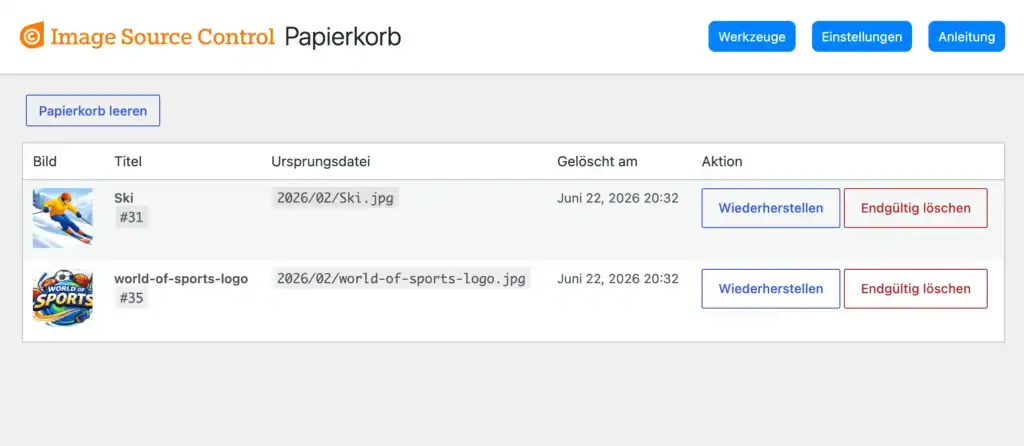
Das Modul „Papierkorb“ ist Teil der Medienverwaltungsfunktionen von Image Source Control, zu denen auch das Löschen ungenutzter Bilder gehört.
Gelöschte Mediendateien wiederherstellen
Sobald der Mediathek-Papierkorb aktiviert ist, lassen sich gelöschte Dateien einfach wiederherstellen. Die genauen Schritte hängen davon ab, welche Methode du verwendest.
Wiederherstellen mit Image Source Control: Gehe zu Medien > Papierkorb, finde die Datei und klicke auf „Wiederherstellen“. Die Datei wird an ihren ursprünglichen Speicherort zurückverschoben und erscheint automatisch wieder im Frontend – keine defekten Bildlinks, kein manuelles Nacharbeiten.
Wiederherstellen mit der MEDIA_TRASH-Konstante: Die Option zum Wiederherstellen findest du in der Mediathek.
- Gehe zu Medien > Mediathek im WordPress-Dashboard
- Klicke auf den Dropdown-Filter „Alle Medien“
- Wähle Papierkorb
- Finde die gewünschte Datei
- Klicke auf Wiederherstellen
Du kannst Dateien auch endgültig löschen, indem du in der Papierkorb-Ansicht auf „Endgültig löschen“ klickst.
Wenn der Papierkorb nicht reicht: Ungenutzte Bilder finden
Der Mediathek-Papierkorb schützt dich vor versehentlichem Löschen, hilft dir aber nicht dabei zu entscheiden, welche Bilder du gefahrlos löschen kannst.
Hier kommt die Funktion für ungenutzte Bilder in Image Source Control ins Spiel. Sie scannt deine gesamte WordPress-Website – inklusive Page-Builder-Daten, Custom Fields, WooCommerce-Produkte und Theme-Einstellungen – und identifiziert Bilder, die nirgendwo verwendet werden.
In Kombination mit dem Modul „Papierkorb“ ergibt sich ein vollständiger Workflow:
- Scannen: Finde ungenutzte Bilder auf deiner Website
- In den Papierkorb verschieben: Statt sie sofort endgültig zu löschen
- Prüfen: Stelle sicher, dass auf der Website nichts kaputt aussieht
- Endgültig löschen: Sobald du sicher bist, dass die Bilder wirklich nicht mehr gebraucht werden
Dieser Workflow nimmt dir das Rätselraten ab und die Angst, etwas kaputtzumachen.
Fazit
Ich aktiviere den Mediathek-Papierkorb in WordPress standardmäßig als einfache, aber wirkungsvolle Maßnahme gegen versehentliches Löschen. Ich habe damit einen flexibleren und kontrollierbareren Ablauf als bei der Verwendung der Konstante MEDIA_TRASH.
Wenn du auch diese Kontrolle willst, deckt Image Source Control das alles in einem einzigen Plugin ab.
Egal, welche Methode du wählst: Du musst nie wieder in Panik geraten, weil du versehentlich ein Bild gelöscht hast.
Häufig gestellte Fragen
Was passiert, wenn man ein Bild aus der WordPress-Mediathek löscht?
Standardmäßig löscht WordPress die Datei sofort und dauerhaft vom Server, ohne sie in den Papierkorb zu verschieben. Die Referenz wird aus der Datenbank entfernt, sodass das Bild nicht mehr in der Mediathek oder als auswählbares Bild erscheint. Beiträge und Seiten, die das Bild verwenden, zeigen dann fehlerhafte Bilder an.
Hat WordPress einen Papierkorb für Mediendateien?
Nein, WordPress hat standardmäßig keinen Papierkorb für Mediendateien. Beim Löschen werden sie sofort und dauerhaft vom Server entfernt. Du kannst den Papierkorb aber aktivieren, indem du define('MEDIA_TRASH', true);
in die wp-config.php einträgst.
Wie kann ich gelöschte Bilder aus der WordPress-Mediathek wiederherstellen?
Wenn du die MEDIA_TRASH-Konstante aktiviert hast, gehe zu Medien > Medienübersicht, wähle „Papierkorb“ im Filter-Dropdown und klicke auf „Wiederherstellen“. Mit dem Modul „Papierkorb“ in Image Source Control findest du alle gelöschten Bilder auf einer eigenen Seite unter Medien > Papierkorb, wo du sie mit einem Klick wiederherstellen kannst. Ohne eine dieser Optionen kannst du Bilder nur aus einem Backup wiederherstellen.
Wie lange bleiben Dateien im WordPress-Mediathek-Papierkorb?
Mit Image Source Control gibt es kein Zeitlimit – Dateien bleiben im Papierkorb, bis du sie wiederherstellst oder endgültig löschst. Bei der nativen MEDIA_TRASH-Konstante werden Dateien im Papierkorb automatisch nach 30 Tagen gelöscht. Diesen Zeitraum kannst du mit der Konstante EMPTY_TRASH_DAYS anpassen.
Kann ich ungenutzte Bilder mit Image Source Control in den Papierkorb verschieben?
Ja. Auf der Seite „Ungenutzte Bilder“ in Image Source Control gibt es eine Massenaktion „In den Papierkorb verschieben“. So kannst du ausgewählte ungenutzte Bilder in den Mediathek-Papierkorb verschieben, anstatt sie sofort endgültig zu löschen.
Warum werden gelöschte WordPress-Bilder noch auf meiner Website angezeigt?
Wenn du den nativen WordPress-Papierkorb per MEDIA_TRASH-Konstante nutzt, werden gelöschte Dateien nur intern als gelöscht markiert – die eigentlichen Dateien bleiben auf dem Server und können im Frontend weiterhin sichtbar sein. Der Mediathek-Papierkorb von Image Source Control löst dieses Problem, indem die Dateien in einen separaten Ordner verschoben werden und sofort von der Website verschwinden, während sie weiterhin wiederherstellbar bleiben.

Fragen? Wie kann ich helfen?
Schreib mir direkt über unser Kontaktformular.